jueves, 3 de julio de 2014

Tres Monitores - Ati vs Nvidia


Entre varios cambios en mi vida profesional al final me he juntado con tres monitores, y así que he hecho unos cambios en mi mesa:

Para conectar los tres monitores hay dos opciones básicamente:
  1. Pones dos tarjetas de video para tener tres salidas
  2. Compras una tarjeta con al menos tres salidas de video.
La opción 1 es únicamente para trabajar con aplicaciones "normales", word, escritorio, navegador, etc.

La opción 2 es necesaria si vas a querer jugar, para muestra un botón:


Dentro de esta opción hay dos alternativas:
  • AMD/ATI
  • Nvidia
Al principio probé con una ATI HD 7950 (con la que está hecho el video), y no me fue mal, pero el sistema era algo inestable y de vez en cuando me daban pantallazos azules. La ventaja es que era mas económica (unos 150€ de segunda mano).

Intenté poner dos tarjetas en crossfire, pero mi placa no lo soportaba, así que decidí probar con Nvidia, ya que la placa si me soporta SLI.

Así que compré una GTX 780 para ver que tal y la verdad es que el funcionamiento es mas sencillo y fluido.

 Como resumen diría:
  • AMD/ATI: 
    • Mas barata, te permite poner hasta SEIS! pantallas usando Eyefinity.
    • Las seis pantallas se podrian usar para jugar.
    • Algo mas complicado de configurar, los drivers son mas inestables.
  • Nvidia
    • Mas cara (casi el doble)
    • Mas sencillo de poner, el rendimiento en juegos es mejor.
    • No soporta mas de cuatro monitores usando Nvidia Surround, de hecho son tres monitores para jugar y un cuarto de "apoyo" para tener contenido distinto al juego (instrucciones, mapas, etc).

Y poco mas, a ver si en un futuro me animo a poner un SLI con dos tarjetas.


domingo, 22 de septiembre de 2013

Actualización de las comunicaciones

El tiempo vuela, y el router original WRT54-GL, se ha ido quedando obsoleto con el tiempo, sólo 54 Mbps para la wifi y 100Mbps en el cable, se han ido quedando pequeños, sobre todo con la necesidad más común de hacer streaming de contenidos HD a los televisores.

Rebuscando por la red encontré un sustituto bueno y barato el Linksys E2000.
Este router es Gigabit y además tiene wifi 300N.


Una de las desventajas es que aunque es tiene capacidad dual de frequencia, esto es, que puede funcionar a 2,4Ghz o a 5Ghz, hay que tener bien claro que es un O, no un Y, o sea que puedes hacerlo funcionar en una de las dos frecuencuias. Linksys tiene un modelo superior, el E3000 que es capáz de operar a ambas frecuencias.
¿Es esto importante?, bueno, relativamente.
Los fabricantes tienden a poner nuevas características en los routers, y la frecuencia 5Ghz es una de ellas.
Los 5Ghz pueden ser importantes si nos movemos en un entorno con muchos routers wifi alrededor, entonces la banda de los 2.4Ghz estará saturada, usando 5Ghz nos ahorraremos interferencias.
Peeeero, la banda de 5Ghz tiene menos capacidad de traspasar paredes, así que el alcance se resiente.

Moraleja, con un firmware como Tomato, que nos permite hacer un escaneo de frecuencias para ver cuales están menos saturadas. Con eso podemos escoger una frecuencia menos saturada en 2.4GHz teniendo el ancho de banda de 300N (10 veces más rápido que 54G) y teniendo la cobertura mejor.

Otro problemilla que tiene es, que al tener las antenas integradas, el alcance no es muy bueno, pero se puede modificar para ponerle antenas externas por unos 10 euros:

Con estas antenas la cobertura se incrementa de manera significativa.


Este modelo sale por unos 90€, pero puedes encontrarlo en segunda mano o por ebay por unos 50.

Con el firmware tomato puedes hacer OpenVPNs, WOL, y todo lo que necesitas para tu CPD casero:


Os recomiendo la versión Shibby Mod, la Tomato RAF está hecha por un español y puede daros soporte en castellano, http://victek.is-a-geek.com/ , pero a mi me ha dado algunos problemas.

Esto es todo amigos!


miércoles, 6 de marzo de 2013

Apagar el Monitor de manera remota

Ahora que el precio de la luz no deja de subir, y que cada día es necesario ahorrar más y más, os dejo una pequeña utilidad para poder apagar el monitor del PC de manera remota.

Esta utilidad nos permite además realizar otras tareas desde línea de comandos que normalmente sólo podemos hacer usando el ratón.

La utilidad es gratuita (como casi todo lo que pongo por aquí) y se llama nircmd:


Para apagar el monitor, sólo tenéis que poner lo siguiente:

nircmd monitor off

Unido con freesshd, (mirar post anteriores) podéis usar Lazier Geek para apagarlo desde el móvil o crear un  acceso directo en el escritorio para poder apagar el monitor desde una sesión remota.

Espero que os haya gustado y os acordéis de esto cuando estéis en la playa y penséis "Me he dejado el monitor encendido!"


martes, 15 de enero de 2013

Creando servicios desde ejecutables

Bueno, como recordáis, en entradas anteriores os recomendaba usar HFS para poder acceder a nuestros ficheros usando HTTP, dos cosas que indicaba eran que no podía usar HTTPS (ver stunnel) y la segunda es que no corría como un servicio, para esto, voy a enseñaros a instalar servicios desde ejecutables.

Googleando podéis encontrar varias soluciones, pero la mejor que he encontrado, y que como siempre es gratuita es ServiceEx http://serviceex.com/

Esta monada nos permite instalar cualquier ejecutable como un servicio, por ejemplo HFS.

Para hacer que HFS funcione como un servicio lo único que tenéis que hacer es:

Bajaros el ejecutable y copiarlo a una carpeta en c:\Program files (x86)\ServiceEx

Crearos un fichero .ini (hfs.ini) con el nombre del servicio que queréis crear.
El fichero hfs.ini tiene la siguiente estructura:


[ServiceEx]
ServiceExeFullPath = "C:\Program Files (x86)\HFS\hfs.exe"

; program arguments to be sent to executable
options =

; can program interact with desktop [true | false] (default: true)
desktop = true

; start type (valid values: Auto Manual Disabled) (default: auto)
Start=Auto

; start the service upon installation [true | false] (default: no)
StartNow=false


Ahora solo queda abrir una linea de comando e instalar el servicio


Una vez instalado, ya lo podéis arrancar:


Voilá, ya tenéis HFS corriendo como un servicio y junto con stunnel seguro 100%


miércoles, 5 de diciembre de 2012

Securizando, securizando!!!

Bueno, he tenido unos minutos más para securizar el servidor de ficheros http que os comenté en el último post.

Para ello os podéis bajar el software desde:

Stunnel es otra joyita gratuita que te permite securizar cualquier servicio http a https de una manera muy sencilla.
Lo que hace es "ponerse delante" del puerto que tienes no securizado y lo transforma en securizado.
En nuestro caso, si pusiste el servicio en el puerto 80, puedes poner el stunnel en el puerto 8443 y redirigir el trafico del puerto 80
Para ello lo instalas y una vez instalado configuras el fichero stunnel.conf, puedes acceder usando el menu de windows:


En el fichero stunnel.conf, encuentras ejemplos de configuraciones, en este caso, si queremos securizar el servicio http del puerto 80 al 8443:

Ahora solo queda configurar el router para dejar pasar el trafico al puerto 8443, que es el del stunnel.

Con esto podrías acceder al puerto 8443 y te redireccionaría de manera transparente al 80 del servidor hfs pero de manera segura.
Ahora puedes descargar de manera segura cualquier fichero de tu equipo en cualquier sitio del mundo usando un navegador.

Una vez configurado, lo puedes instalar como un servicio, y así no tienes que preocuparte más!


jueves, 22 de noviembre de 2012

Compartición de Archivos via HTTP


Hoy voy a enseñaros un par de trucos más para acceder a vuestro PC casero desde cualquier parte.

Esto presentaba un serio problema para mi, ya que el trabajo lo desarrollaba en el PC del cliente, pero no podía enviar ni recibir ficheros, bueno, si que podía, le podía enviar por mail los ficheros a un empleado del cliente y el los copiaba al PC mediante carpetas compartidas….totalmente inútil cuanto tienes que copiar ficheros de más de 10 MB. Además el susodicho acababa hasta los hu…s de mi J

Ni que decir tiene que los protocolos de sftp y ftp también estaban capados….parecía un callejón sin salida.

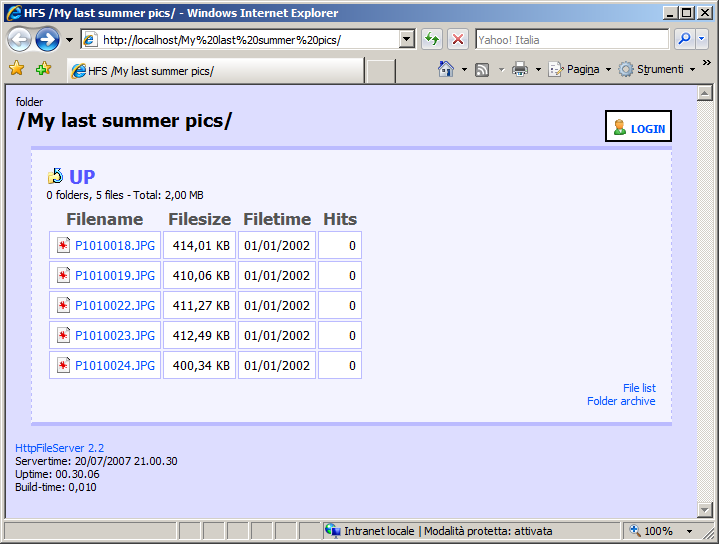
Pero encontré una pequeña joya de freeware, HFS:
Es un servidor que te permite intercambiar ficheros usando HTTP, es bastante configurable y puedes proteger el acceso mediante cuentas de usuario.


La únicas pegas que tiene es que no puede instalarse como un servicio, pero más adelante os enseñaré como hacerlo, y que el tráfico no es seguro (no he encontrado nada que use https), en el siguiente post os contaré como securizarlo!

Volvamos a las aventuras del consultor Juan Palomo, una vez instalado, lo configuré para que el servidor HFS compartiera mis carpetas de almacenamiento cloud (dropbox, Google Drive, etc…), con esto lo que consigo es subir y bajar ficheros usando el servidor HFS al PC del cliente (cosa de la que no puede enterarse el cliente...sssssh!), y cuando subo ficheros, los subo a las carpeta del cloud, con lo cual se me actualizan en mi portátil, si, no es la forma más rápida, pero con esto puedes “sincronizar” los ficheros usando tu propio PC y en la nube.

Espero que os haya gustado! En la siguiente entrada os enseñaré como configurar ejecutables como servicios, para HFS y para el servidor de Calibre.

Saludos!

lunes, 19 de noviembre de 2012

Configuracion Adicional de OPENVPN

Bueno, si ya tenéis openVPN configurada en el router, aquí van un par de truquillos.

Podéis configurar hasta dos servidores en el router, eso si, tienen que tener certificados totalmente independientes, esto es, tenéis que generar todos los certificados de manera independiente para cada uno de los servidores.

De manera general, si estás en el trabajo, normalmente tienes salida por un proxy, esta salida se puede configurar en el fichero cliente de openvpn añadiendo la información en la siguiente sección del fichero:

http-proxy [IP o HOSTNAME del proxy] [PUERTO DEL PROXY]

Ejemplo
http-proxy prox.myproxy.com 8080

Ok, pero... ¿que pasa si tenemos que poner usuario y password?, pues añadimos en un fichero el usuario y password y lo dejamos en el mismo directorio que la configuración, y lo añadimos al final de la linea:

http-proxy [IP o HOSTNAME del proxy] [PUERTO DEL PROXY] [FICHERO CREDENCIALES]

Ejmplo
http-proxy prox.myproxy.com 8080 miusuario.txt

El contenido del usuario.txt sería:
midomino\misuario
mipassword

Si, vale, hay que dejar las credenciales en un fichero plano, pero no hay nada perfecto.

Si habéis llegado hasta aquí, probablemente me diréis: NO FUNCIONA DESDE EL TRABAJO, desde una 3G si, pero desde el curro no me va.

OK, si vosotros fuérais los administradores de redes de vuestro trabajo, no dejaríais que la gente abriera VPNs sin ton ni son desde la red del trabajo a saber con que otras redes. Por eso seguramente hayan capado los puertos estandar, como el 1194 de openVPN.

Solución:
Poner el protocolo a TCP
Puerto 443
Y usar el proxy, TACHAN!!! ahora mismo estáis accediendo por VPN a casa con un tráfico HTTPS que el 99% de los proxys permiten en el puerto estandar 443.
OJO, si hacéis esto, estar seguros que vuestro router no está dando servicio, como el acceso remoto al mismo en el 443, y que no hacéis redirección del puerto 443 en el router.

Con esta configuración yo, hasta ahora he sido capaz de conectarme desde cualquier red de mi trabajo o de un cliente usando proxies.


Vale, ahora vamos a abordar un segundo caso, las redes de invitados.
En ciertos clientes (como bancos), dejan redes wifi de invitados para conectarse a VPN, algunas de estas  redes no permiten acceso a internet, pero si permite conectarse a VPN estandar como PPTP.
Si dáis con alguna red como estas, lo más facil es usar la siguiente configuración:
Protocolo: UDP
Puerto 4500
Este es el puerto estandar de PPTP y seguramente funcionará sólo con UDP.

La moraleja es que si tenéis acceso a internet sin proxy, uséis la configuración original (UDP y 1194) y dependiendo de los puertos que os den en las redes origen adaptéis uno de los dos servidores de OpenVPN de casa para que sea compatible con la configuración de red origen.

Otra recomendación, es que uno de los serviodres de OpenVPn lo dejéis con enrutamiento total y otro no.
¿Por qué?, en el caso que tengáis un adsl en casa, el ancho de banda no será muy bueno en subida, por lo que lo más recomendable es que si estáis en el trabajo, uséis el acceso a internet del mismo y que solo uséis el tunel para conectaros a los recursos de casa. Así no penalizaréis el resto de servicios, (como el correo).
Pero si  estáis accediendo por una red no segura o queréis acceder a una página que tenéis capada en el curro (marca.com, thepiratebay) entonces conectaros al servidor que direcciona todo el tráfico para que todo vuestro tráfico vaya encriptado y nadie pueda saber que estáis haciendo.

En la siguiente entrada os enseñaré a crear servicios en vuestro PC desde ejecutables estandar.....

Saludos!