Hola a todos,
en uno de mis anteriores posts os enseñaba como apagar el equipo desde un android o remotamente.
http://rincondalex.blogspot.com/2012/07/usando-el-pc-como-servidor-de.html
En el pos os decía que usarais freeSSHd, bueno he estado teniendo algunos problemas con ese software ultimamente, y he decidido cambiar a otro, este me ha gustado incluso mas y tiene mas opciones y falla menos:
http://www.bitvise.com/ssh-server-download
La licencia personal es gratuita, pero si vais a usarlo de manera profesional, por favor, pagar las licencias!
Espero que lo disfrutéis!
Mostrando entradas con la etiqueta Servidor. Mostrar todas las entradas
Mostrando entradas con la etiqueta Servidor. Mostrar todas las entradas
domingo, 21 de diciembre de 2014

jueves, 3 de julio de 2014
Tres Monitores - Ati vs Nvidia
Entre varios cambios en mi vida profesional al final me he juntado con tres monitores, y así que he hecho unos cambios en mi mesa:

Para conectar los tres monitores hay dos opciones básicamente:
- Pones dos tarjetas de video para tener tres salidas
- Compras una tarjeta con al menos tres salidas de video.
La opción 2 es necesaria si vas a querer jugar, para muestra un botón:
Dentro de esta opción hay dos alternativas:
- AMD/ATI
- Nvidia
Intenté poner dos tarjetas en crossfire, pero mi placa no lo soportaba, así que decidí probar con Nvidia, ya que la placa si me soporta SLI.
Así que compré una GTX 780 para ver que tal y la verdad es que el funcionamiento es mas sencillo y fluido.

Como resumen diría:
- AMD/ATI:
- Mas barata, te permite poner hasta SEIS! pantallas usando Eyefinity.
- Las seis pantallas se podrian usar para jugar.
- Algo mas complicado de configurar, los drivers son mas inestables.
- Nvidia
- Mas cara (casi el doble)
- Mas sencillo de poner, el rendimiento en juegos es mejor.
- No soporta mas de cuatro monitores usando Nvidia Surround, de hecho son tres monitores para jugar y un cuarto de "apoyo" para tener contenido distinto al juego (instrucciones, mapas, etc).
Y poco mas, a ver si en un futuro me animo a poner un SLI con dos tarjetas.
miércoles, 1 de agosto de 2012
Usando el PC como servidor de contenidos (IV)
Por último me gustaría mostraros como gestionar de manera eficiente y cómoda los libros electrónicos.
Los libros electrónicos son un poco especiales porque pueden venir en una cantidad variada de formatos (epub, txt, pdf, doc, etc...) y que algunos son más comodos que otros para nuestros lectores electronicos.
Un programa INDISPENSABLE para los ebooks es Calibre:
Este software gratuito, nos permite mantener nuestra librería en el PC, convirtiendo los formatos más "pesados" para leer como doc o pdf a epub, añadiendo además metainformación (carátula, resumen, clasificación, etc).

Un lujo vamos, además es compatible con la mayoría de lectores electronicos.
Permite también bajarse noticias desde RSS y transformarla en epub para descargarla en tu lector cuando quieras.
Pero lo que realmente me impresionó es que puedes configurar un directorio para carga automática de libros.
Esto es, le dices a Calibre que todos los ficheros que entren en una carpeta, los convierta al formato que quieras, cargando la metainformación y dejándolos disponible en tu librería.
O sea que cojes el utorrent, lo configuras para que haya una categoría llamada "Libros" y que deje los libros que descargues en el directorio de importación de calibre. Cuando el libro se descargue, el Calibre lo cogerá lo transformará en el formato que quieras y lo dejará disponible en la librería.
Vale, esto esta geniál,¿pero como accedo a mi librería si estoy trabajando en Tombuctu?
Fácil, Calibre también tiene un interfaz web que te permite bajar los libros de tu librería allá donde estés, ¿genial no?


Los libros electrónicos son un poco especiales porque pueden venir en una cantidad variada de formatos (epub, txt, pdf, doc, etc...) y que algunos son más comodos que otros para nuestros lectores electronicos.
Un programa INDISPENSABLE para los ebooks es Calibre:
Este software gratuito, nos permite mantener nuestra librería en el PC, convirtiendo los formatos más "pesados" para leer como doc o pdf a epub, añadiendo además metainformación (carátula, resumen, clasificación, etc).
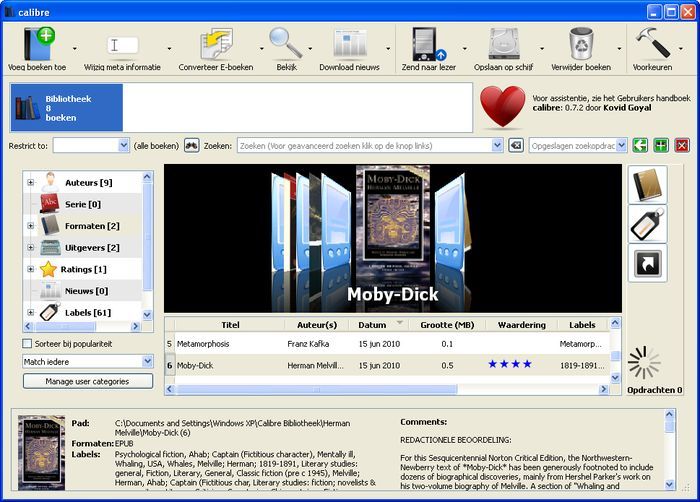
Un lujo vamos, además es compatible con la mayoría de lectores electronicos.
Permite también bajarse noticias desde RSS y transformarla en epub para descargarla en tu lector cuando quieras.
Pero lo que realmente me impresionó es que puedes configurar un directorio para carga automática de libros.
Esto es, le dices a Calibre que todos los ficheros que entren en una carpeta, los convierta al formato que quieras, cargando la metainformación y dejándolos disponible en tu librería.
O sea que cojes el utorrent, lo configuras para que haya una categoría llamada "Libros" y que deje los libros que descargues en el directorio de importación de calibre. Cuando el libro se descargue, el Calibre lo cogerá lo transformará en el formato que quieras y lo dejará disponible en la librería.
Vale, esto esta geniál,¿pero como accedo a mi librería si estoy trabajando en Tombuctu?
Fácil, Calibre también tiene un interfaz web que te permite bajar los libros de tu librería allá donde estés, ¿genial no?

Además la url la puedes añadir a los lectores, y lo utilizará como una biblioteca externa más.
Por último, os recomiendo un lector de ebooks para android, el Moon Reader:
No soy un acérrimo defensor de leer en el móvil o tablet, ya que te dejas los ojos, si no habéis probado un ebook de verdad, con tinta electronica, probarlo, es una pasada. Pero en algunas situaciones el poder leer desde el tablet o el teléfono, usad el Moon Reader.
Es el mejor lector para android que he probado, y tiene las siguientes ventajas:
- Podéis configurar los colores de lectura para que os resulte más cómodo
- Brillo configurable para dejaros "menos" los ojos.
- Sincroniza los puntos de lectura entre varios dispositivos, usando una cuenta de dropbox.
Si, habéis leido bien, os hacéis una cuenta gratuita en dropbox (si no la tenéis ya) y podéis sincronizar la lectura entre distintos dispositivos (en mi caso un tablet y un móvil).
Es comodísimo, a veces leo algo en el salón y luego continuo la lectura en el móvil, siguiendo desde la misma página que lo dejé, una pasada.
Por último le puedes añadir la librería de tu casa usando la URL del calibre:

Ya da igual estés donde estés, no te aburrirás llevando tus libros siempre en el bolsillo!!!!
Espero que le saquéis provecho.
martes, 31 de julio de 2012
Usando el PC como servidor de contenidos (III)
Ya tenemos el PC listo para encenderlo y apagarlo a demanda, ahora vamos a ver como gestionar los contenidos del mismo.
Para descargar contenidos tenemos multiples clientes de descarga directa (jdownload) o torrent.
Personalmente uso más torrent que descarga directa, ya que la descarga directa nos hace pasar por insufribles web de enlaces que cada vez son más ilegales en egpaña (si, egpaña, no es un typo).
Torrent tiene varias ventajas sobre descarga directa:
El mejor gesto de torrents que he encontrado es utorrent:
Tiene una versión gratuita, y lo uso mucho por dos razones principales:

Para descargar contenidos tenemos multiples clientes de descarga directa (jdownload) o torrent.
Personalmente uso más torrent que descarga directa, ya que la descarga directa nos hace pasar por insufribles web de enlaces que cada vez son más ilegales en egpaña (si, egpaña, no es un typo).
Torrent tiene varias ventajas sobre descarga directa:
- No es ilegal (por ahora)
- El ancho de banda es mucho mejor (para contenidos actuales)
- Hay muchos mas contenidos que en descarga directa.
El mejor gesto de torrents que he encontrado es utorrent:
Tiene una versión gratuita, y lo uso mucho por dos razones principales:
- Te permite clasificar las descargas, dejando los contenidos en diferentes directorios dependiendo de la clasificación
- Tiene un plugin que te permite gestionar las descargas desde un cliente web:
http://www.utorrent.com/help/guides/webui/
Además como muchos otros programas de descargas, puedes configurar que cuando termine la descarga, suspenda el PC, para ahorrar energía.
Con estas características, podemos poner a descargar contenidos desde nuestro teléfono / tablet y cuando terminen estar seguros que el contenido esta donde tiene que estar y que el PC se quedará apagado hasta que lo volvemos a necesitar.
Ahora que tenemos contenidos descargados en el PC (fotos, videos, libros, comics, etc) vamos a ver como los podemos compartir.
La primera opción es la mas simple, compartir los directorios en windows y abrir los archivos de manera remota usando los directorios compartidos. Ni que decir tiene que otros PCs son 100% compatibles, los dispositivos Android también y los Apple más de lo mismo.
La segunda, es mediante un servidor DLNA .
Si tenemos dispositivos DLNA (http://www.xataka.com/hogar-digital/que-es-dlna-y-para-que-lo-puedo-usar-en-casa) podemos instalar un servidor de contenidos en nuestro PC. Con esto podemos compartir fotos, videos y musica desde el PC a otros dispositivos (en mi caso una XBOX 360)

Un programa que funciona muy bien y es gratuito es PS3 Media Server:
Este programita permite recodificar al vuelo los videos (convertirlo a formato compatible avi) y además añadir subtitulos, etc.
Esto viene muy bien si tenéis dispositivos DLNA antiguos que no entienden formatos nuevos (mkv) ni subtitulos, cosa que le pasa a mi XBOX 360.
Resumiendo, con utorrent bajáis contenidos LEGALES, y los dejáis clasificados en carpetas para no perderos en un maremagnun de archivos, y con ps3media server o los compartidos de windows, accedéis a los mismos.
Las ventajas son enormes, ya que no tenéis que estar copiando archivos de un lado a otro, y lo tenéis todo ordenadito y centralizado con un par de clics.
En el siguiente post os contaré como hacer lo mismo pero para los libros, que son un contenido un poco "especial".
lunes, 30 de julio de 2012
Usando el PC como servidor de contenidos (II)
En el anterior post, os indiqué como encender el ordenador, ahora os voy a enseñar un par de trucos para apagarlo.
En windows, para apagar un equipo o suspenderlo (que es lo recomendado para que arranque rápido y usarlo como servidor de contenidos), lo normal es conectarse por el terminal remoto y apagarlo. Cosa que es un coñazo, sobre todo si lo quieres hacer desde el móvil (doble coñazo).
Para suspenderlo de manera que sólo nos cueste un par de clicks desde el móvil o una linea de comando hay que hacer los siguiente:
En windows, para apagar un equipo o suspenderlo (que es lo recomendado para que arranque rápido y usarlo como servidor de contenidos), lo normal es conectarse por el terminal remoto y apagarlo. Cosa que es un coñazo, sobre todo si lo quieres hacer desde el móvil (doble coñazo).
Para suspenderlo de manera que sólo nos cueste un par de clicks desde el móvil o una linea de comando hay que hacer los siguiente:
- Crear un script para suspenderlo, crearos un fichero que se llame "suspender.bat" en la raíz del disco C:, y poner lo siguiente:
Rundll32.exe Powrprof.dll,SetSuspendState Sleep
Con esto cada vez que lo ejecutéis se suspenderá el equipo. - Ok, esto es muy bonito, pero ¿como lo invoco de manera remota? Bueno, esto es un poco más difícil ya que windows no permite conectarse a la linea de comando de una manera "sencilla", cosa que los linux si. Para ello utilizaremos un programita que nos permite tener la linea de comandos de windows de manera remota, segura y gratuita. Este programa es freesshd:
Esta maravilla de programa os permite tener un acceso SSH a la linea de comandos de windows.Pegaros un poco con el progama y configurarlo como un servicio de windows, para que esté siempre corriendo. A partir de ahora podréis ejecutar el script de suspension desde un terminal putty o desde un móvil android. - Una vez que tenemos el servicio de ssh en el windows, podéis conectaros a la linea de comandos usando putty, y para apagarlos simplemente poner "C:\Suspender.bat" en el terminal y veréis como se suspende. Para encenderlo de nuevo usar el método de WOL que os dí en el post anterior.
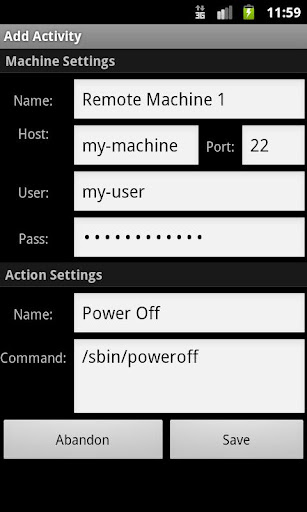
- Para apagarlo con un par de clicks desde el móvil instalaros una app que se llama "Lazier Geek":
https://play.google.com/store/apps/details?id=com.pburton.laziergeek&hl=es - Una vez instalado crearos una actividad para apagar vuestro PC, seria como la siguientes:

Pero en vez de "/sbin/poweroff" sería "C:\Suspender.bat"
Ahora podéis encender / apagar el equipo de manera remota.
Para muestra un botón:
En el siguiente post, os enseñaré aplicaciones que nos permitirán compartir los contenidos de nuestro PC de manera centralizada.
Au revoir!
Usando el PC como servidor de contenidos
Ya tenemos un equipo como dios manda ahora vamos a intentar sacarle el máximo partido posible.
El objetivo es que el pc / servidor nos provea de todos aquellos servicios que usamos en el día a día, tales como:


El objetivo es que el pc / servidor nos provea de todos aquellos servicios que usamos en el día a día, tales como:
- Descarga de Torrents
- Acceso a Peliculas / Series
- Música
- Imágenes
- Libros, etc
El primer problema que tenemos que superar es el tema de estar encendido tooooodo el día.
Tal y como está la factura de la luz y la calorina veraniega, no es nada recomendable dejar el pc todo el día funcionando con el 99% del tiempo "no haciendo nada". Para evitar esto tenemos que tener mecanismos para encender y apagar el equipo a demanda y de manera remota.
Realmente hay mas de una manera para hacer esto, pero la mas fácil es usar Wake on lan (WOL).
Este mecanismo permite encender un equipo lanzando un paquete por red que le indica que tiene que encenderse.
Para ello la placa base de nuestro PC debe soportar WOL. La mayoría de los ordenadores modernos los soporta, lo único que tenemos que hacer es activarla en la BIOS:

Dependiendo de la BIOS, estará en un apartado o en otro, pero no es difícil encontrarlo.
Una vez que lo tenemos activado, tenemos que lanzar esa llamada de WOL desde otro dispositivo conectado en la misma red. Esto es muy importante, ya que los paquetes de WOL (magic packets) solo funcionan en la misma red, no esperéis levantar el PC de vuestra casa desde el trabajo sin mas :-)
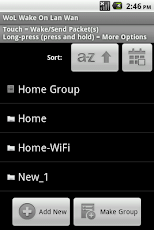
Si lo queremos hacer desde un móvil android, podéis usar varias aplicaciones. La que mas me gusta es:
Te permite crear accesos directos a los escritorios del teléfono para arrancar los equipos directamente cuando estás en la red de casas.
Si queremos encender el equipo desde otro PC windows, podéis bajaros cualquier aplicación de WOL gratuita, si buscáis en Google encontráis un montón.
Vale esto está muy bien, pero yo quiero encenderlo desde el trabajo, o desde otro lado remoto. ¿Puede hacerse?
Si, claro que si, lo único que necesitas en un router que te permita mandar paquetes WOL y acceso remoto al mismo.
En mi blog hablo del que uso, un Linksys wrt 54gl con firmware tomato.
Este router/firmware te permite acceder de manera remota (mediante https o ssh) y encender los equipos usando WOL:

O bien, puedes conectarte por VPN a tu casa y lanzar el Magic Packet usando el programa desde tu PC.
Tomato soporta OpenVPN, así que puedes hacerlo de la misma manera como si estuvieras en casa.
Desde el Android con acceso VPN también puedes, instalate FeatVPN (para móviles no rooteados) en el móvil y configura el acceso openvpn:
Si tienes el movile rooteado, hay un montón de apps gratuitas en el Play Store.
Ok, de esta manera podemos encender el PC de casa siempre que lo necesitemos. En el siguiente post, voy a enseñaros a apagarlo de manera remota.
lunes, 18 de junio de 2012
Trabajando con varios Monitores
Bueno, hace tiempo que no pong una entrada, y la verdad es que no tengo mucho tiempo, pero un compañero del trabajo me ha animado a ello, asi que seguiré!
Hoy voy a hablar de cómo montarse un entorno multi monitor, por poco dinero claro, y además que ventajas y truquillos tiene.
Para muestra lo que se puede hacer con un buen presupuesto:

En mi caso, es mas sencillo os dejo una foto de como lo tengo montado en casa actualmente (con el beneplacito de mi chica, obviamente):

Me he apañado para tener un par de monitores (Dell 22, HP 24) y me he decidido a montarlos sobre soportes.
Con esta configuación puedes tener hasta 6 ventanas abiertas a la vez y trabajar confortablemente:


Hoy voy a hablar de cómo montarse un entorno multi monitor, por poco dinero claro, y además que ventajas y truquillos tiene.
Para muestra lo que se puede hacer con un buen presupuesto:

En mi caso, es mas sencillo os dejo una foto de como lo tengo montado en casa actualmente (con el beneplacito de mi chica, obviamente):

Me he apañado para tener un par de monitores (Dell 22, HP 24) y me he decidido a montarlos sobre soportes.
Con esta configuación puedes tener hasta 6 ventanas abiertas a la vez y trabajar confortablemente:

El hecho de montar soportes nos deja la parte de debajo de los mismos totalmente libre, así que no tenemos la sensación de tener la mesa saturada de trastos.
Hay toda una "religión" acerca de los soportes de monitores, los hay desde 800 eurazos:
A realmente de saldo en ebay (60 $):
La verdad es que los baratos son bastante cutres, pero rebuscando encontré los Artic Cooling Z1 y Z2
En Sistemas Ibertronica los puedes encontrar por 40€ los de un monitor y 55 el de dos monitores.
El acabado es muy bueno, ya que traen guias para ordenar los cables por los brazos y una base que nos da 4 conexiones USB.
En cuanto a prestaciones, actualmente, los monitores han bajado bastante su precio, por 120€ podéis encontrar monitores bastante buenos entre 22 y 24 pulgadas, de resoluciones de 1900x1080.
Si ponéis dos monitores de estos tendrías un ancho de 3800x1080 pixeles y 42 pulgadas de ancho.
Contando el soporte y los monitores, se quedaria en unos 300€.
Para que os hagáis una idea, el Cinema Display Apple, 30 pulgadas y una resolución máxima de 2560x1900 sale por unos 1.800€.
Para poner dos monitores, necesitais una tarjeta que tenga al menos dos salidas de video, últimamente, todas suelen venir con dos DVI, así que no hay mucho problema, y no son nada caras. Seguramente vuestra tarjeta actual ya viene con dos conexiones de video. Otra cosa seria si quisierais poner 3 monitores (a ver si me animo), entonces tendríais que mirar con más detalle la tarjeta, ya que no todas soportan 3 monitores de manera simultanea.
Una vez que tenemos dos monitores hay un par de herramientas útiles para gestionarlos:
Tiene dos versiones, una gratuita y otra de pago con mas funciones. Con este software, podéis adaptar el comportamiento de los dos monitores para que muestren la barra de tareas los dos, etc.
Además con Windows 7, hay atajos de teclado para mover las ventanas de un monitor a otro. Por ejemplo, usando la tecla windows y las flechas derecha e izquierda, podéis poner las ventanas en los laterales o moverlas de un monitor a otro.
Por último, si vais a trabajar con dos ordenadores, como en mi caso es un portatil y un desktop con monitor dual, podéis usar un software que se llama Synergy:
Es gratuito y open source, y te permite compartir el ratón y teclado entre distintos equipos.
Además es multiplataforma, o sea que puedes usar el mismo teclado y raton para un mac, un windows, un linux.
Es una pasada, se acabó el tener un KVM y depender de miles de cables!!!

Si álguien quiere que ponga como poner mas de dos monitores a un desktop, solo tiene que pedirlo!!
miércoles, 19 de octubre de 2011
Creando un CPD en casa (V): El resultado

Esta es la vista externa .... y por dentro:

Este equipo lo tuve funcionando unos meses con Windows 7 y VmWare Workstation, pero se me quedaba corto en cuanto a funcionalidades de virtualización, así que decidí montarme otro, pero intentando bajar los costes más todavía, así que conseguí encontrar los procesadores más baratos y memoria bastante bien en ebay, y le pedí a un amigo una caja de servidor que tenía por ahí sin usar (bastante fea por cierto) pero muy util:

Es una caja de esas enrackabes, le quité las guías y le puse unas patas de fieltro para que no estropeara el suelo. Lo mas curioso es la portezuela que tiene en el frontal.
Por dentro:

Al final le monte 5 discos, uno para el ESXi 4.1 y otros 4 para el raid.
Después de montarla y ponerle unos disipadores silenciosos y ventiladores de 120mm para que no hiciera ruido, el servidor cuando lo encendía emitia un zumbido muy molesto. Despúes de mucho investigar, encontre que el problema estaba en los discos duros, ya que como los platos del disco giran a alta velocidad (7200 RPM) y al estar anclados al chasis, los discos se ponían en resonancia y todo el servidor emitia un zumbido muy molesto.
Para solucionarlo, encontré una web donde ya habían resuelto el problema:
La técnica se la conoce como "Decoupling", y significa no atornillar los discos al pc, si no unirlos con goma elastica u otros materiales. En mi caso fui a una mercería y compré goma de carpeta, de esa que utilizabamos todos en el instituto. El resultado es increible, no hace nada de ruido.
Por detras:

Y por delante:


martes, 11 de octubre de 2011
Creando un CPD en casa (IV): Terminamos con el Servidor
Ya nos queda poco para acabar, ahora veremos la parte de la gráfica, la caja y los disipadores.
Para la parte gráfica poco que decir, va a ser un servidor, con una grafica normalilla nos apañamos.
Lo unico importante: Que sea pasiva, o sea que no tenga ventilador. Con esto nos ahorramos el ruido del mismo y reducimos la sonoridad del sistema.
En este caso cogí una atix600 por........9€

Eso si no esperéis jugar al Crysis 2 aquí... pero bueno esto es un servidor si queréis montar un PC de juegos, es otra opción, con otro presupuesto, la placa bae soporta 4 PCI-x (2 16x y 2 8x).
Ya tenemos imagen, ahora nos falta los disipadores y la caja.
Disipadores y ventiladores, ¿cuales poner?, para gustos los colores, a mi me gustan que sean silenciosos, así que nada menor que un ventilador de 92mm, para ver los disipadores compatibles con vuestra placa, teneís que consultar el socket de la misma. En el caso que estamos viendo, el socket es "Socket F", que vamos, es mas raro que un perro verde, y además los disipadores que hay para este tipo de socket son pocos y caros, para ejemplo, un botón:
No esta nada mal pero cada disipador cuesta 58€ !!!! pero esto que es!!! me sale mas caro el disipador que la cpu!!!
Que no cunda el pánico, investigando, descubrí que socket F tiene los mismos agujericos que el socket 939/940, pero el problema de la placa es que alrededor de la CPU hay elementos que no permiten poner la pieza de anclaje del socket 939/940.

Moraleja, que con una dremel se puede adaptar la pieza de plastico a poner en la placa paraponer un disipador más barato, ¿y cuanto cuesta el soporte? pues en ebay unos 4$ cada uno.... y encima con envio gratuito!
Después de adaptar la pieza nos vale cualquie disipador compatible con socket 939/AM2, siempre y cuando utilicen el enganche estandar, ojo con eso porque algunos disipadores cambian el socket de retención por uno propietario y puede no valernos.
Los disipadores elegidos fueron 2 Coolermaster Hyper TX3 a 17€ cada uno!

Además para la caja tengo tres ventiladores coolermaster de 120mm que vienen a costar unos 4 euros en ibertronica (http://www.ibertronica.es/), junto con unos cables que limitan las revoluciones para disminuir el ruido de los ventiladores (ojo, también el caudal de aire), unos revoltec por 1,65 eur.

Bueno, casi está acabado, ahora queda una de las cosas mas importantes: La caja.
La caja es algo fundamental en un sistema, tiene que ser grande, ya que el formato de las placas duales sueles ser E-ATX, así que no nos va a caber dentro de una caja normal de PC.
En mi caso, ya tenía una caja grande, la mítica Coolermaster stacker 830:

Podéis leer un análsis en:
La mala noticia es que aquellos que se quieran copiar de caja, ya no la venden.... pero en coolmod (www.coolmod.com) tienen una buena selección de cajas, el tipo es Gran Torre.
Una que por ejemplo me gusta es la Antec P193, pero si os gustan las cajas mas horteras hay mucho donde elegir.

Total 143 eurazos!
Resumiendo este ha sido nuestro presupuesto:
- RAM 120€
- CPU 150€
- Placa 120€
- Fuente 70€
- Discos (4) 240€
- Grafica 9€
- Disipadores + sockets 48€
- Ventiladores (3) + Reguladores 18€
- Caja 143€
Que usando la calculadora de windows hace un total de: 909€
No esta mal, eso si, se puede bajar mucho en la caja, discos y fuente, pero ahora mismo tenemos un pepino de calidad con 16GB de ram, 2TB de disco en raid y 8 cores para poder darnos servicio.
En el siguiente post, os enseñaré como ha quedado el bicho en casa y algunos trucos para que no haga nada de ruido!
Creando un CPD en casa (IV): Continuamos con el Servidor
Ahora que tenemos el corazón de lo que será nuestro servidor nos toca añadirle el resto de componentes.
La fuente de alimentación: Como es una placa quad, hay que tener muy en cuenta los conectores que vamos a necesitar y la cantidad de potencia necesaria. Para ello hay una utilidad web que nos permite hacer un calculo aproximado de lo que va a consumir nuestro servidor:
A falta de incluir los discos y la gráfica nos hacemos una idea de que neceistamos una fuente de capacidad media/alta.
En mi caso compre una fuente NOX APEX de 700W, la compre por las siguientes razones:

- Modular, puedes utilizar sólo los cables necesarios, mejorando el cableado y la ventilación
- Silenciosa, tiene un ventilado de 140mm por lo que el ruido es mínimo.
- Potente y barata, da unos 700w y cuesta unos 70 euros.
Para gustos los colores, coger una fuente que os guste y que os de al menos la potencia que os indica la calculadora de potencia.
Teniendo lista la alimentación elegí los discos que quería ponerle al bicho, como queria poenr un par de RAIDS, elegi los WD Black caviar de 640GB cuyo rendimiento es algo mejor que los discos sata normales debido a que tiene doble cache.

En alternate los puedes conseguir por alrededor de los 60 euros unidad, en este caso puse 4(1+1 Raid 0 y otro Raid 0 1+1)
Os preguntaréis, y porque dos Raid 0 en vez de uno "gordote", bueno, como lo iba a usar para máquinas virtuales, pues quería poder arrancar máquinas sin que todas tiren de los mismos discos para mejorar el rendimiento global. Cada Raid da unos 250 MB/s de rendimiento.....
Estos discos se les puede calificar de "caros", pero vamos, podéis elegir el modelo que mas os guste, por ejemplo los spinpoint F4 de Samsung también van muy bien!
Mas adelante os enseñaré cómo poner los discos para que no hagan nada de ruido en el equipo de casa.
Bueno, con esto sólo nos queda la gráfica, la caja y los disipadores/ventiladores.
Creando un CPD en casa (III): El servidor "casero"
Bueno, ahora os voy a contar como montarse un servidor bueno, bonito y barato.
La regla de oro es: Ebay es tu amigo.
Si, en ebay puedes encontrar las piezas mas importantes de tu futuro servidor a un precio muy ajustado. Pero lo mas recomendable no es ir al sitio español (ebay.es) si no comprar directamente en USA (ebay.com), la cuenta de españa te vale y como el dolar está barato, dependiendo del cambio puedes tener un 30% de descuento.
En mi caso, quería montar un equipo potente per lo mas barato posible y al final opté por AMD.
Esto de los procesadores, es como la religión, así que dependiendo de lo que os guste, elegir Intel o AMD, los primeros son algo más potentes (pero suelen disipar mas calor) y los segundos, son mas baratos y suelen consumir menos que los Intel.
En fin una vez hayáis decidido que procesador montar, hay que buscar una buena placa base.
Como quería potencia, busque placas duales, con dos procesadores. Esas placas utilizan tecnología de servidores así que los procesadores tendrán que ser de servidor (Intel Xeon o AMD Opteron) y la memoria RAM tendrá que ser registrada, pero a parte de esto no hay mas problema.
Así que me puse a buscar como un loco y encontré un par de procesadores AMD 2352 quad core por 200$ (unos 140€), con gastos y SIN pasar por aduana se quedo en 150€, ojo con esto, ya que si pasan por la aduana, puede subir algo más el precio.

Una vez tuve el procesador, busque placas duales (los opteron no van a funcionar en placas normales, así que no busquéis placas de tipo PC. Una placa muy interesante que encontré fue la tyan S2915, esta placa la usan unas workstations de HP, las XW9400, si entras en HP puedes configurar una, y son carismas.....
Bueno pues puedes encontrar un monton de placas en oferta en Ebay, son de segunda mano, pero a mi me han funcionado bien.
Lo que me gustó de la placa es que tenía una controladora RAID por hardware, además de una controladora SATA II, se le pueden enchufar 15 discos en total.....

Como podéis observar, está bien surtida. En este caso la encontré por 180€ (unos 120€...)
Ya tenemos las dos piezas principales, ahora hay que encontrar la RAM.
Para ver cual es la soportada por la placa, consultar las especificaciones del fabricante. Las páginas web de los mismos suelen tener toda la información necesaria.
La memoria compatible en este caso tiene que ser DDR2 667 Registered, esto de registered ES MUY IMPORTANTE. La memoria convencional de PC no os va a servir en esta placa así que no lo intentéis, para placas duales, es necesario usar memoria Registrada (que tiene protección ante fallos) y además hay que montarla a pares (no dimms sueltos).
Otro punto importante es que cada procesador tiene que tener al menos un par de bancos de memoria ocupados, ya que sin no arrancará.
Así que la cantidad mínima de dimms a comprar es 4 (dos por cada procesador).

Yo tuve bastante suerte con la RAM, ya que es el componente que nos sableará más, ahora mismo los 8GB de RAM (2x4GB) esta sobre los 60€. Cuando compré la RAM por ebay el vendedor se equivocó y me dió dimms de 4GB en vez de de 2GB así que acabé con 32GB en vez de los 16GB previstos (una pena vamos).
Bueno, por ahora llevamos gastado 120€ RAM + 150€ CPU + 120€ placa = 390€
En el proximo post, seguiremos con lo que nos queda.
lunes, 10 de octubre de 2011
Creando un CPD en casa (II): Las comunicaciones
Despues de indagar bastante encontre una joya, un router perfecto para poder hacer todo lo que necesitaba:
Linksys WRT-54GL
unos 50€

Ojo con la terminación la "L" es porque podemos instalar un sistema operativo basado en linux distitno del fabricante.
Los mas interesantes son el DDRT (http://www.dd-wrt.com)
y el Tomato (http://www.polarcloud.com/tomato).
En mi caso instalé el tomato y entre sus muchas ventajas se encuentra la capacidad de poner un servidor de OpenVPN.
OpenVPN es gratuito (al menos la versión personal) y nos permite crear un tunel VPN con encriptación, una forma segura para acceder a nuestra infraestructura.
Una gran ventaja de utilizar OpenVPN es que lo puedes configurar para pasar el tráfico por los proxies, todavía no he conocido ningún cliente desde el que no haya podido conectarme.
Además conseguimos tunelar también todo el trafico de internet, en el caso de que nos estemos conectando a un hot spot protegemos todas nuestras comunicaciones.
Incluso hay cliente OpenVPN para móviles, yo con mi N900 también me conecto a mi red y enciendo y apago máquinas virtuales (pero eso es otra historia).
Como los proveedores de internet son un poco ratas con las IPs fijas, tendremos que abrir una cuenta para en un servidor de DNS dinámico para poder localizar nuestra casas siempre que queramos. El router no permite configurar el DNS dinámico y actualiza la IP automáticamente, !adios IP fija!, te echaremos de menos...
Con esta joya, puedo acceder a mi casa desde cualquier parte del mundo.
Por último, también permite hacer WOL (Wake On Lan), un protocolo que permite encender los ordenadores de manera remota. Se acabó dejar el ordenador día tras día sin darle uso.
He perdido la cuenta la cantidad de veces que he encendido el servidor en remoto, lo he usado un par de horas y luego lo he dejado apagado sin problema.
En fin, un cacharro que no cambiaría por nada del mundo.
En el siguiente post: Montando el servidor "Casero".
Creando un CPD en casa (I)
Llevaba tiempo con la idea de montarme un buen "cacharro" en casa para ayudarme en mi trabajo (Consultor de software) pero el precio me echaba para atrás.
Despúes de investigar un poco, acabé con dos servidores "caseros":
El primero:
2xCpu Quad (8CPUS)
40GB Ram
2.5TB HDD (1TB Raid 0 + 1TB Raid 0 + 512GB Alone)
ESXi 4.1
El segundo:
2xCpu Quad (8CPUS)
16GB Ram
2 TB HDD (1TB + 1TB)
Windows 7 Ultimate
Bueno, ¿y qué pinto yo con todo esto?, pues ahora gracias a esto, puedo conectarme mediante VPN a mi casa desde cualquier parte del mundo y tengo mi pequeño demo center para poder trabajar desde casa o desde cualquier cliente.
Ah! y no te creas que me he dejado un dineral, el gordo lo he montado por menos de 1000€.
Si quieres saber como montarte un pequeño CPD en casa, sigue el blog y te comentaré como montar todo lo necesario para:
- Acceder a tu red de casa desde cualquier parte y de manera segura
- Encender y apagar tus equipos cuando te haga falta
- Tener un pequeño cloud casero para ayudarte en tu trabajo y ahorrar muuuucho tiempo en tu día a día
Sin más dilación, empezaremos con lo básico: Las comunicaciones.
Suscribirse a:
Entradas (Atom)